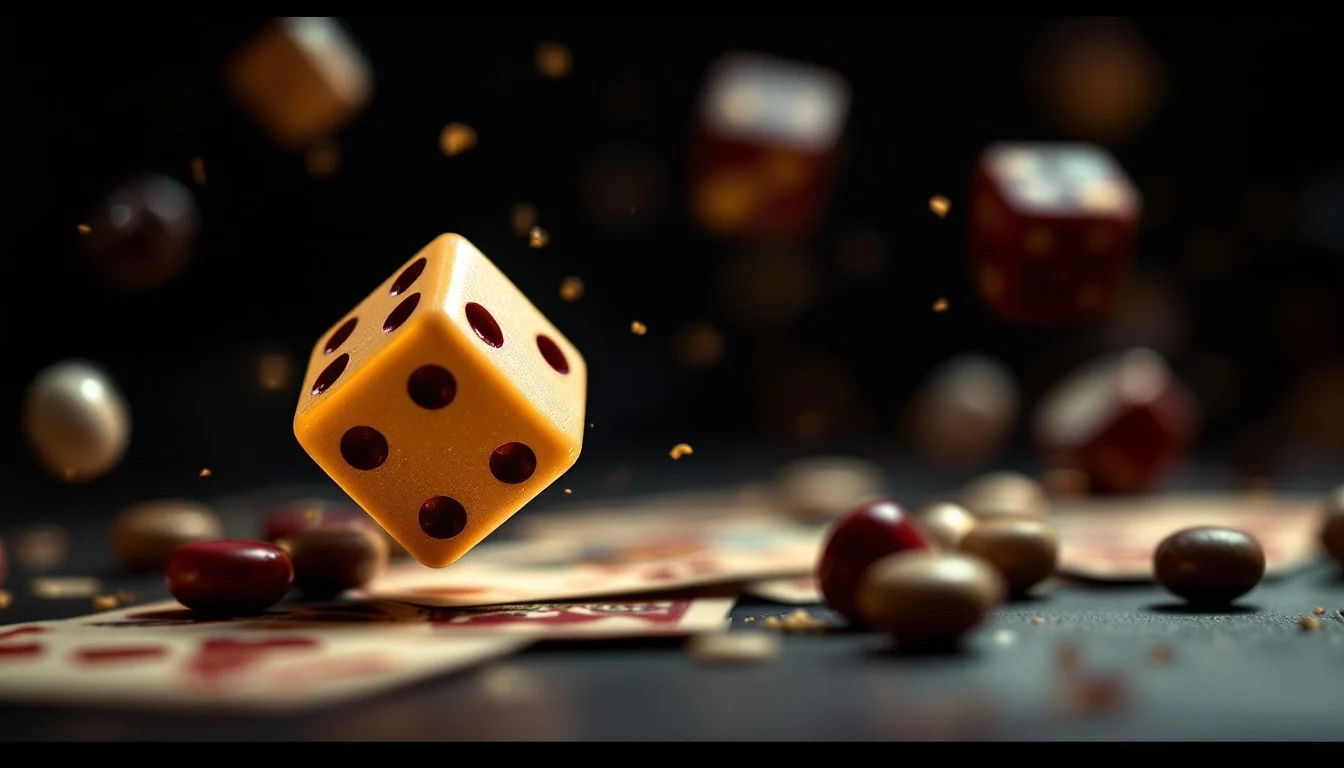
AIイラストを作成するとき、背景のぼかし加減で作品の印象が大きく変わります。主役をより引き立てたい、写真のような奥行き感を出したい、そんなときに背景ぼかしの技術が役立ちます。でも「どうやってAIに背景だけをぼかすように指示すればいいの?」と悩んでいる方も多いのではないでしょうか。
この記事では、AIイラストで自然な背景ぼかしを実現するためのプロンプト(指示文)の書き方や、各AIツールでの設定方法を詳しく解説します。適切なプロンプトを使えば、プロカメラマンが撮ったような美しいボケ効果も簡単に表現できるようになりますよ。
AIイラストの背景をぼかす基本的な考え方
写真撮影では、カメラのレンズ設定で背景をぼかしますが、AIイラストでは「プロンプト」という指示文でぼかし効果を指定します。背景ぼかしを上手に使うと、イラストに奥行きが生まれ、主役が際立ちます。
背景ぼかしの効果とメリット
背景をぼかすことで得られる効果はいくつかあります。まず、被写体(人物や物)に視線が自然と集まるようになります。写真でいう「ボケ」効果は、見る人の目線を誘導する効果があるのです。
また、背景がくっきり描かれているよりも、適度にぼかすことで写真のような自然な印象になります。実際のカメラで撮影したような質感が生まれ、イラストがより洗練された印象になります。
さらに、背景をぼかすことで、画像全体の情報量が整理され、見やすくなるというメリットもあります。背景の細かい部分まで鮮明に描かれていると、かえって目障りになることがあるのです。
背景ぼかしが必要なシーン
背景ぼかしが特に効果的なシーンをいくつか紹介します。
ポートレート作成時は、人物に注目してもらいたいので背景をぼかすと効果的です。商品イラストでも、商品を際立たせるために背景をぼかすことが多いです。
また、幻想的な雰囲気や夢の中のような表現をしたいときも、背景ぼかしは強い味方になります。ぼんやりとした背景が、非現実的な世界観を演出してくれます。
プロンプトで背景ぼかしを指定する方法
AIに背景ぼかしを指示するには、適切なキーワードをプロンプトに含める必要があります。英語と日本語、どちらでも指定できますが、現状では英語の方がより正確に伝わることが多いです。
英語プロンプトでの背景ぼかし指定
英語では、以下のようなキーワードが効果的です。
portrait of a girl, soft background blur, depth of field, bokeh effectこのプロンプトでは、「soft background blur(柔らかい背景ぼかし)」「depth of field(被写界深度)」「bokeh effect(ボケ効果)」という写真用語を使って背景ぼかしを指定しています。
他にも「shallow focus」(浅いフォーカス)、「out of focus background」(ピントの合っていない背景)といった表現も使えます。
日本語プロンプトでの背景ぼかし指定
日本語でも同様の効果を指定できます。
少女のポートレート、背景ぼかし、被写界深度、ボケ効果日本語プロンプトでは「背景ぼかし」「ぼけ」「ふわっとした背景」などの表現が使えます。ただし、AIによっては日本語よりも英語の方が反応が良いこともあるので、うまくいかない場合は英語キーワードを混ぜてみるといいでしょう。
背景ぼかしに使える効果的なプロンプトワード
より細かく背景ぼかしを調整するためのプロンプトワードを見ていきましょう。
被写界深度(depth of field)の活用法
被写界深度とは、ピントが合っている範囲の深さのことです。「shallow depth of field」(浅い被写界深度)と指定すると、ピントの合う範囲が狭くなり、背景が大きくぼけます。逆に「deep depth of field」(深い被写界深度)だと、広い範囲にピントが合い、背景もくっきり描かれます。
具体的には、人物の顔だけにピントを合わせたい場合は「extremely shallow depth of field, focus on eyes」(非常に浅い被写界深度、目にフォーカス)のように指定すると効果的です。
ボケ効果(bokeh)の指定方法
ボケ効果は、ピントの合っていない部分が丸く光って見える現象です。「beautiful bokeh」(美しいボケ)、「creamy bokeh」(滑らかなボケ)などと指定すると、より写真らしい背景ぼかしになります。
光源がある夜景などの背景では「circular bokeh lights」(円形のボケライト)と指定すると、街の明かりが丸くぼけた美しい効果が得られます。
焦点距離(focal length)の調整
カメラレンズの焦点距離を指定することで、背景のぼかし方も変わります。「85mm lens」(85mmレンズ)のように指定すると、ポートレートに適した自然なボケが得られます。「200mm telephoto lens」(200mm望遠レンズ)と指定すると、背景が大きくぼけて被写体が際立ちます。
逆に「24mm wide angle lens」(24mm広角レンズ)と指定すると、背景までくっきり写る風景写真のような効果になります。
AIツール別・背景ぼかしの設定方法
主要なAIイラスト生成ツールごとの背景ぼかしの設定方法を見ていきましょう。
Midjourney での背景ぼかし設定
Midjourneyでは、プロンプトに背景ぼかしのキーワードを入れるだけでなく、パラメータでも調整できます。「–stylize」値を低く設定すると、写真的な表現になりやすく、自然なボケ効果が得られます。
また、「–chaos」値を低めにすると、指定した通りの背景ぼかしが再現されやすくなります。例えば以下のようなプロンプトが効果的です。
/imagine portrait of a woman, soft background blur, bokeh effect, --stylize 20 --chaos 10Stable Diffusion での背景ぼかし調整
Stable Diffusionでは、プロンプトでの指定に加えて、ControlNetモジュールを使うとより細かく背景ぼかしをコントロールできます。Depth mapを使って、どの部分をぼかすか指定することも可能です。
また、img2imgモードで、あらかじめ背景をぼかした画像をベースにして生成すると、より確実に背景ぼかしを実現できます。
DALL-E での背景ぼかし表現
DALL-Eでは、プロンプトで明確に背景ぼかしを指定する必要があります。「with blurred background」「with soft focus background」などの表現を使いましょう。
DALL-E 3では、より詳細な指示が可能になり、「portrait with the background blurred like a professional photograph taken with f/1.4 aperture」(F値1.4の絞りで撮ったプロの写真のような背景ぼかしのポートレート)といった具体的な表現も理解してくれます。
背景ぼかしの強さを調整するテクニック
背景ぼかしの強さは、目的に応じて調整するとより効果的です。
弱いぼかし効果を出すプロンプト例
背景を少しだけぼかして、環境も認識できるようにしたい場合は、以下のようなプロンプトが使えます。
portrait of a man, slight background blur, f/5.6「slight blur」(わずかなぼかし)や「f/5.6」のようにF値を大きめに指定すると、背景が少しぼけた状態になります。「moderate bokeh」(適度なボケ)という表現も使えます。
強いぼかし効果を出すプロンプト例
背景を大きくぼかして、被写体を強調したい場合は、以下のようなプロンプトが効果的です。
close-up portrait, extreme bokeh, f/1.4, shallow depth of field「extreme bokeh」(極端なボケ)、「f/1.4」のような小さいF値、「very shallow depth of field」(非常に浅い被写界深度)といった表現で、背景を大きくぼかすことができます。
背景ぼかしと組み合わせると効果的な表現
背景ぼかしは、他の表現技法と組み合わせるとさらに効果的です。
ライティング効果との組み合わせ
背景ぼかしとライティング効果を組み合わせると、より立体的な印象になります。「rim light」(リムライト)や「backlighting」(逆光)と組み合わせると、被写体の輪郭が光って浮かび上がり、ぼけた背景との対比が美しくなります。
例えば「portrait with soft background blur, golden hour backlighting」(背景ぼかしのあるポートレート、ゴールデンアワーの逆光)のように指定すると、夕暮れ時の温かみのある光と背景ぼかしが相まって、感動的な一枚になります。
色調の調整との相性
背景ぼかしと色調調整を組み合わせると、より雰囲気のある画像になります。「portrait with blurred background, pastel colors」(背景ぼかしのあるポートレート、パステルカラー)のように指定すると、柔らかい印象の画像が生成されます。
また、「moody portrait with dark blurred background」(ムーディなポートレート、暗くぼかした背景)のように、背景の明るさも調整できます。
特定の雰囲気を出すための組み合わせ
特定の雰囲気を出したい場合は、背景ぼかしと組み合わせるキーワードを工夫しましょう。
例えば、「dreamy portrait with soft focus background, ethereal atmosphere」(夢見るようなポートレート、ソフトフォーカスの背景、幻想的な雰囲気)のように指定すると、ファンタジックな印象になります。
「cinematic portrait with bokeh lights in the background」(映画のようなポートレート、背景にボケライト)と指定すると、映画のワンシーンのような雰囲気が出ます。
よくある背景ぼかしの失敗と対処法
背景ぼかしを指定しても、思い通りの結果にならないことがあります。よくある問題と対処法を見ていきましょう。
主題までぼけてしまう問題の解決
背景だけでなく主題(人物や物)までぼけてしまう場合は、フォーカスポイントを明確に指定しましょう。「sharp focus on the subject, blurred background」(被写体にシャープなフォーカス、ぼかした背景)のように、メリハリをつけた表現が効果的です。
また、「focus stacking on the subject, bokeh background」(被写体にフォーカススタッキング、ボケ背景)と指定すると、被写体全体にピントが合いつつ、背景だけがぼける効果が得られます。
ぼかしが不自然になる原因と対策
背景ぼかしが不自然に見える場合は、カメラの原理に沿った指定をしましょう。実際のカメラでは、被写体からの距離に応じてぼけ方が変わります。「natural depth of field, gradual bokeh based on distance」(自然な被写界深度、距離に基づく段階的なボケ)のように指定すると、より自然な仕上がりになります。
また、「realistic lens blur, 85mm portrait lens」(リアルなレンズのぼかし、85mmポートレートレンズ)のように、具体的なレンズタイプを指定するのも効果的です。
AIが背景ぼかしを無視するときの対応
AIが背景ぼかしの指示を無視してしまう場合は、プロンプトの優先順位を調整しましょう。重要なキーワードを先頭に置くか、繰り返し記載すると効果的です。
また、ネガティブプロンプト(生成したくない要素)に「sharp background」(シャープな背景)や「everything in focus」(すべてにピントが合っている)と指定すると、背景がくっきり描かれるのを防げます。
実践例:シーン別の背景ぼかしプロンプト
実際のシーン別に、効果的な背景ぼかしプロンプトを見ていきましょう。
ポートレート向けぼかしプロンプト
人物ポートレートでは、以下のようなプロンプトが効果的です。
professional portrait of a young woman, sharp focus on face, creamy bokeh background, shot with 85mm lens at f/2.0, soft natural lightingこのプロンプトでは、顔にシャープなフォーカスを当てつつ、背景を滑らかにぼかしています。85mmレンズとf/2.0の指定で、ポートレートに適した自然なボケ感が得られます。
風景写真風のぼかしプロンプト
風景写真では、前景と背景でぼかし方を変えると立体感が出ます。
mountain landscape, foreground wildflowers in sharp focus, misty blurred mountains in the background, tilt-shift effect, golden hour lightingこのプロンプトでは、前景の花にピントを合わせ、背景の山をぼかしています。チルトシフト効果で、ミニチュアのような印象も加わります。
商品写真風のぼかしプロンプト
商品写真では、商品を際立たせるために背景をぼかします。
elegant wristwatch on dark surface, product photography, sharp focus on watch details, smooth blurred background, studio lighting, advertising styleこのプロンプトでは、腕時計の細部にシャープなフォーカスを当て、背景を滑らかにぼかしています。スタジオライティングと広告スタイルの指定で、プロフェッショナルな印象になります。
まとめ:AIイラストで自然な背景ぼかしを実現するポイント
AIイラストで自然な背景ぼかしを実現するには、写真用語を使ったプロンプト指定が効果的です。「depth of field」「bokeh」「f値」などのキーワードを使いこなすことで、プロのような仕上がりになります。
背景ぼかしの強さは目的に応じて調整し、ライティングや色調とも組み合わせると、より印象的な作品になります。各AIツールの特性を理解して、適切なプロンプトや設定を行うことも大切です。
この記事で紹介した方法を試して、あなたのAIイラストに奥行きと立体感を加えてみてください。主役が引き立つ、魅力的な作品が生まれるはずです。


